- Vous êtes ici :
-
Accueil

-
blog / tutoriels
-
Tutoriels Gantry5
- Configuration Gantry5


Configuration Gantry5
Configuration Gantry5
Découvrez comment configurer votre site propulsé par Gantry avec facilité.
Le gestionnaire de mise en page ( layout ) dans l'interface d'administration d'un thème basé sur Gantry fournit plusieurs options pour lles réglages de la mise en page des Outlines du thème.
Utilisation du bouton Load
Les Préréglages de mise en page permettent de basculer rapidement entre des mises en page pré-réglées pour votre site. Ces layouts sont inclus dans le thème et disposent d'un ensemble différent de sections. Certains préréglages de mise en page peuvent inclure une barre latérale, ou plusieurs sidebars, et un certain nombre de sections destinées à adapter un style de page spécifique.

Chaque outline est affecté d'un Préréglage de mise en page qui peuvent être réaffectés à l’aide du bouton Load dans le Gestionnaire de Layout. Une fois que vous avez sélectionné ce bouton, un pop-up apparaîtra avec deux onglets, Presets et Outlines.
Si vous sélectionnez un Preset, votre mise en page sera remplacé par un préréglage qui est livré avec le thème. Ces presets agissent comme points de départ pour votre design, vous donnant un ensemble de Sections, Positions, et / ou Particules pré-placées qui marchent avec. Les presets ont été configurés pour couvrir un éventail de dispositions possibles qu'un utilisateur voudrait utiliser sur son design, tel que défini par le créateur du thème. Cela inclut les mises en page avec ou sans barres latérales et varie entre incroyablement simple et complexe.
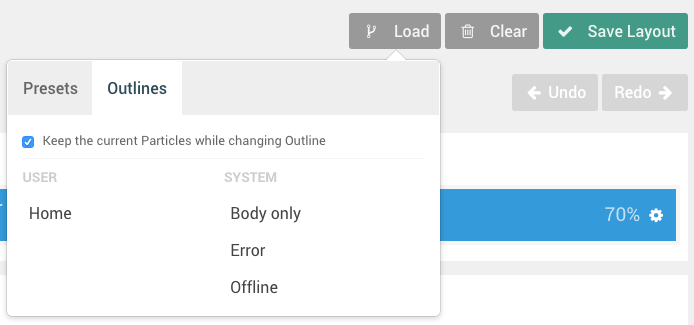
Sélectionner une des options Outlines dupliquera le réglage du Gestionnaire de Layout de l'outline sélectionné et le chargera dans celui dans lequel vous travaillez. Ceci est un moyen rapide de baser votre mise en page sur un autre outline sans avoir à le dupliquer manuellement.
L'option Keep the Current Particles vous donne la possibilité de garder vos particules actuellement configurés et de charger le nouveau préréglage en les gardant intacts. Si vous voulez charger complètement une nouvelle préconfiguration, ainsi que ses propres particules, vous pouvez décocher cette option. Ceci va enlever toutes les particules vous avez configurées et charger celles qui figurent dans la présélection.
Contrôles

Le Gestionnaire de Layout a un certain nombre de contrôles utiles pour vous aider à configurer, enregistrer, importer et exporter vos mises en page. Dans cette section, nous allons passer en revue quelques-unes des choses que vous trouverez dans le panneau d'administration Layout.
Load (charger)
Comme indiqué dans la section ci-dessus, le bouton Load vous donne la possibilité de charger un pré-réglage de mise en page sur la base de presets pré-assemblés inclus avec le thème ou sur la mise en page d'un autre outline.
Clear (nettoyer)
Le bouton Clear efface les particules (y compris les positions, particules standard, et Atoms) du Gestionnaire de Layout et vous donne une ardoise vierge avec seulement les sections restantes.
Save Layout (sauvegarder la mise en page)
Le bouton Save Layout est un moyen rapide et facile d'enregistrer la configuration actuelle, ses particules, et les paramètres du profil actif. Ceci est le bouton que vous cliquez avant de changer d'onglet dans le frontend et de rafraîchir la page pour vérifier vos modifications.
History (Historique)
Les boutons History vous donnent la possibilité d'aller et venir entre les changements que vous avez effectués dans votre mise en page. Cette historique est persistant dans la session en cours et il est facile de revenir en arrière et en avant, de sauver une fois que vous avez atteint un point qui vous satisfait pleinement.
Vous pouvez même revenir après avoir tapé Save Layout, si l'une de vos modifications ne sort pas de la façon dont vous vous attendiez après avoir vérifié dans le frontend.
Particules

Dans la section Particules (Qui apparaît sur le côté gauche du Gestionnaire de Layout) vous pourrez découvrir les éléments déplaçables Positions, Particles, et Atoms. Vous pouvez effectuer une recherche rapide dans le champ filtre pour affiner la liste et trouver juste l’option que vous cherchez.
Une fois que vous avez choisi un élément que vous souhaitez appliquer à la mise en page, il suffit de glisser et déposez à l’endroit désiré dans le layout.
Ces éléments s'appliqueront en fonction de leurs paramètres par défaut comme indiqué dans le panneau Settings pour l'outline actif. Vous pouvez substituer ces paramètres et appliquer un jeu unique et spécifique de paramètres sur chaque particule individuelle dans la zone principale de mise en page de ce panneau.
Layout
Le layout se compose de plusieurs sections différentes, chacune avec son propre ensemble de paramètres qui vous permettent de personnaliser le comportement et l’apparence de votre site en frontend.
Sections

Pour le Layout, les parties...
Le panneau Assignments vous donne la possibilité d’attribuer un ensemble d’options pour des pages spécifiques ou des catégories de contenu. Cela fonctionne un peu différemment de plateforme en plateforme, cependant la fonction de base reste la même. A titre d'exemple, si vous créez des paramètres de substitution au sein du l'Administrateur Gantry spécifiquement pour la page d'accueil de votre site, vous pouvez lier cet ensemble à la page grâce à ce panneau.
Les paramètres par défaut sont, comme leur nom l’indique, assignés automatiquement à toutes les pages assignés dans le CMS géré par Gantry sauf si assignés à une substitution à l’aide de ce panneau.
Paramètres

Le panneau Assignments agit comme un interrupteur simple et rapide pour attribuer les outlines aux Pages, Categories d'Article, etc. Les options d'affectation qui apparaissent dans cet écran varient d'un CMS à un autre et même de site en site, en fonction grandement sur les types et la disponibilité de pages auxquelles l'outline peut être attribué.
Pour un nouveau site Web avec uniquement une page d’accueil, c’est peut-être la seule option disponible jusqu'à ce qu'un contenu supplémentaire est créé.
Les éléments de cette page peuvent exister en trois stades différents. Ils peuvent être réglés sur On qui affecte le profil actuellement sélectionné à cet élément, Off qui n'attribue pas l'outline courant au lien de menu, ou un État non valide qui ne peut pas être assigné si ce n’est pas un élément assignable. Ces items sont généralement des éléments non affectables tels que des alias, des URL externes, ou des séparateurs de texte.
Plus d'articles...

L'agence Web54 est spécialisée dans la création de sites internet, le référencement naturel (SEO), le développement web sur mesure, et propose des solutions utilisant Joomla pour les entreprises.
Interactions
A propos
S'inscrire à la newsletter
