- Vous êtes ici :
-
Accueil

-
blog / tutoriels
-
Tutoriels Gantry5
- Configuration Gantry5


Configuration Gantry5
Configuration Gantry5
Découvrez comment configurer votre site propulsé par Gantry avec facilité.
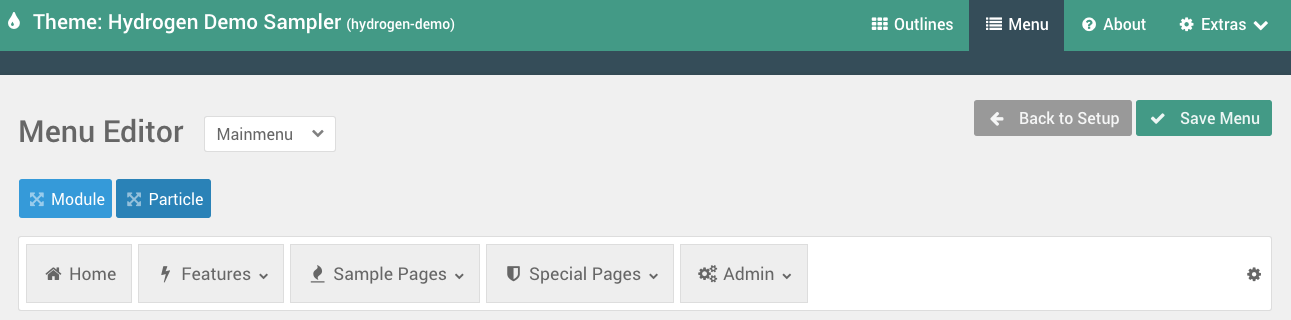
Le panneau Menu Editor dans l'Admin Gantry est l'endroit où vous pouvez configurer et affiner les menus utilisés en frontend du site. Cela ne remplace pas totalement le Gestionnaire de Menu fourni par la plate-forme,mais vous donne la possibilité d'ajouter rapidement et facilement des éléments, tels que des particules en ligne, de rendre une meilleure expérience pour vos utilisateurs.
Voir la vidéo : https://www.youtube.com/watch?v=Ny0KgUz5JH8
Le panneau d'administration Menu Editor prend ce qu'il y a dans le Gestionnaire de menu intégré de votre CMS et vous permet de la remplacer. Les modifications apportées dans ce panneau n'affecteront en aucun cas la façon dont le CMS gère les éléments de menu.
Ce panneau est un panneau Global, qui n’est pas spécifique à n’importe quel outline. C’est pour cette raison que les modifications que vous apporterez ici affecteront toutes les instances d’un menu spécifique, tel qu’il apparaît dans n’importe quel profil.
Sélection d’un Menu

La première chose que vous aurez à faire est de sélectionner le menu que vous souhaitez modifier. Cela peut être fait en utilisant le menu déroulant situé près de la partie supérieure du panneau d'administration Menu Editor. Ces menus proviennent de votre gestionnaire de menus de votre CMS. Si vous souhaitez créer un nouveau menu, vous devrez le faire en utilisant le gestionnaire de menus de votre CMS.
Lorsque vous avez terminé, il suffit de le sélectionner dans cette liste déroulante et son contenu se chargera, prêt pour que vous puissiez travailler avec.
Si vous souhaitez modifier quel menu se charge dans un Particule de menu en frontend, vous devez la définir dans les Paramètres de particule menu. La commutation entre les menus ici ne vous permet que d'accéder aux paramètres du menu, et n'attribue pas le menu à une particule particulière.
Réglages du menu
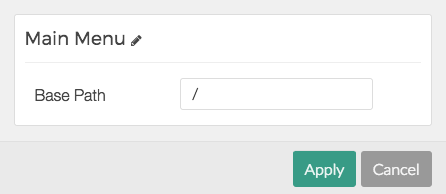
Le menu lui-même a une icône de paramètres (roue dentée) sur le côté droit, qui vous donne l’option pour accéder aux paramètres qui se rapportent au menu dans son ensemble. Ces paramètres peuvent différer entre les systèmes de gestion de contenu (CMS).
Un réglage commun est le Base Path qui définit le chemin de base par lequel le menu est affiché. Par exemple, si vous souhaitez que le menu s'affiche en frontend à partir du répertoire /blog, Plutôt que l'intégralité du menu comme prévu par le CMS, c'est là que vous le définissez.
Gardez à l’esprit que dans la particule de Menu, vous pouvez affiner cela, en définissant un Chemin de base ainsi que le Niveau de démarrage et Niveau de fin qui est très pratique lors de la création d'un split menu.
Paramètres de l'élément de menu
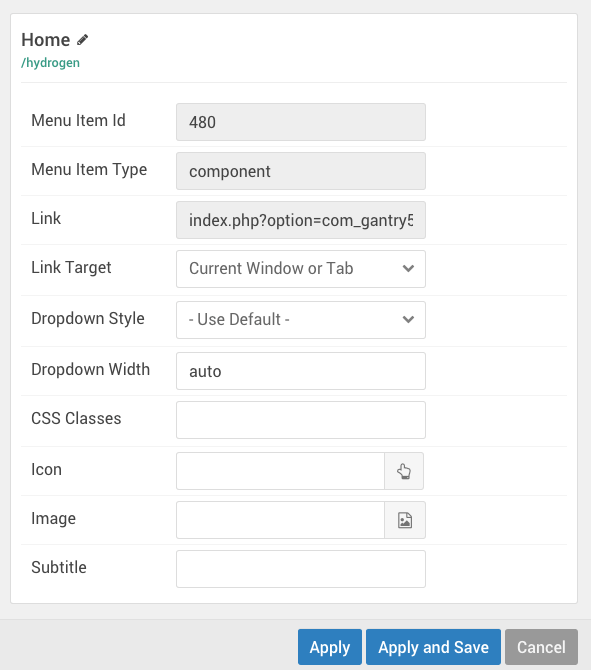
Chaque élément de menu possède un ensemble de paramètres qui peuvent être configurés pour répondre à vos besoins. Ces derniers peuvent varier légèrement entre les CMS, mais ont les mêmes fonctions de base. Vous pouvez activer les paramètres de l'Élément de menu En sélectionnant l'icône représentant une roue dentée sur le côté droit de l'élément de menu lui-même.
Voici une présentation de ces paramètres et ce qu’ils peuvent faire.
|
Réglage Élément de menu |
Description |
|---|---|
| Menu Item ID | Ceci est l'ID spécifique à l'élément de menu. |
| Menu Item Type | Définit le type d'élément de menu, contrôlant ainsi la façon dont il se comporte et le rôle qu'il joue dans le menu. |
| Link | Le lien (relatif ou absolu) vers lequel l'élément de menu dirige l'utilisateur après avoir été sélectionné. |
| Link Target | Définit le comportement de la fenêtre cible pour le lien. Vous pouvez le configurer pour ouvrir le lien dans une nouvelle fenêtre, ou l'actuelle. |
| Dropdown Style | Définit le style de la liste déroulante pour les sous-menus qui apparaissent sous cet élément de menu particulier. |
| Icon | Propulsé par FontAwesome, cette fonction vous donne la possibilité d'ajouter une icône vectorielle à votre élément de menu pour qu'il soit affiché dans le menu. |
| Subtext | Permet d'entrer un sous-titre, affiché sous le titre de l'élément de menu. |
Une fois que vous avez défini les paramètres comme vous le souhaitez, il suffit de sélectionner Appliquer pour enregistrer les modifications et fermer la fenêtre pop-up.
Ces paramètres étendent les capacités du système de menu intégré du CMS, les renforcent avec des fonctionnalités supplémentaires et des options de personnalisation- mais seulement dans les cas où le CMS ne fournit pas déjà cette fonction et l'évolution de ces options n'a pas d'effet néfaste sur la fonctionnalité du menu.
Dans Joomla, par exemple, ID d’élément de menu, Type d’élément de menu, et Lien sont fournis par le CMS. Les images peuvent l'être aussi bien, mais les remplacer...
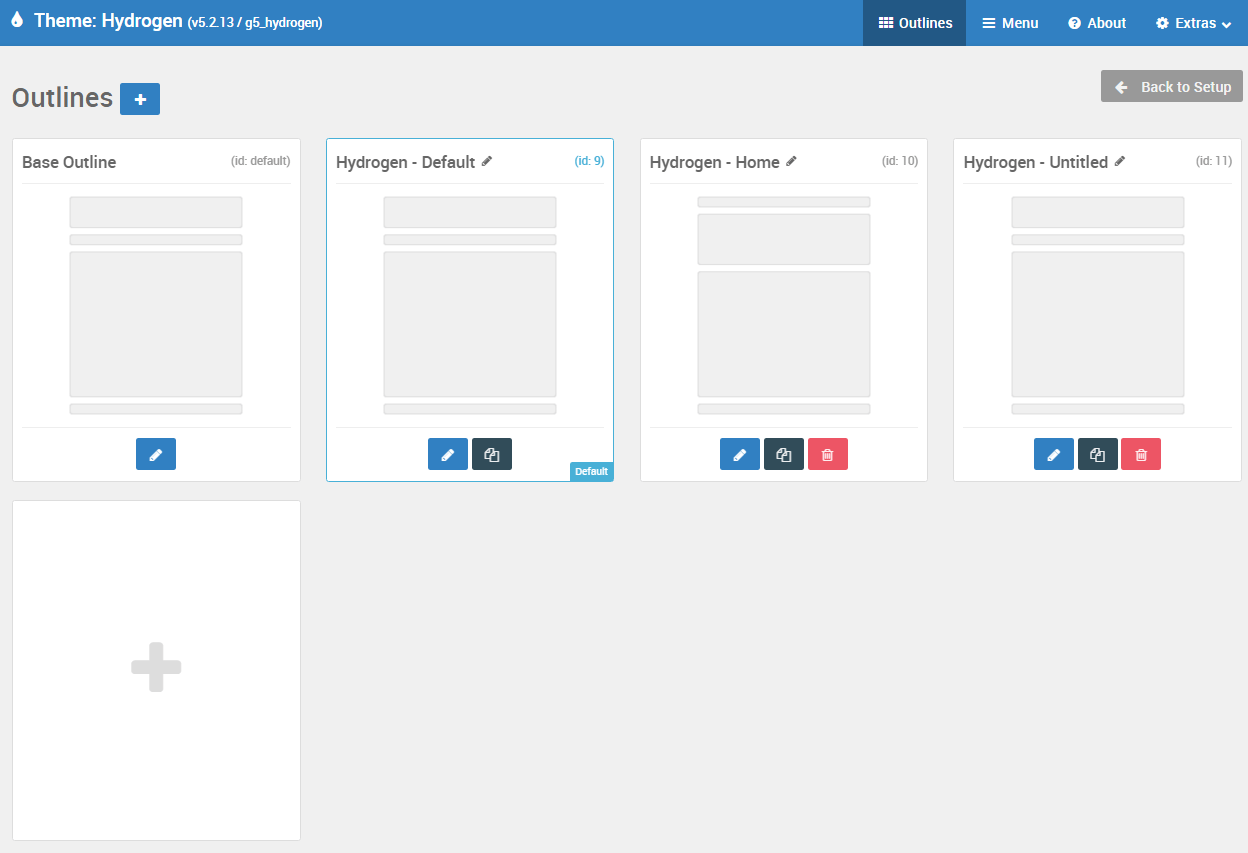
Le panneau d'administration Outlines est un point de départ global pour créer, dupliquer et accéder à vos profils (outlines).
Vous remarquerez sur cette page qu’il y a deux types de outlines: Standard et System. Un schéma standard comprend tout ce que vous pouvez assigner à une page typique. Cela inclut le Base Outline qui sert à définir le style global et les paramètres par défaut pour votre thème, et les profils que vous attribuez aux pages normales telles que la page d’accueil, ou à utiliser comme valeur par défaut pour vos pages de contenu.
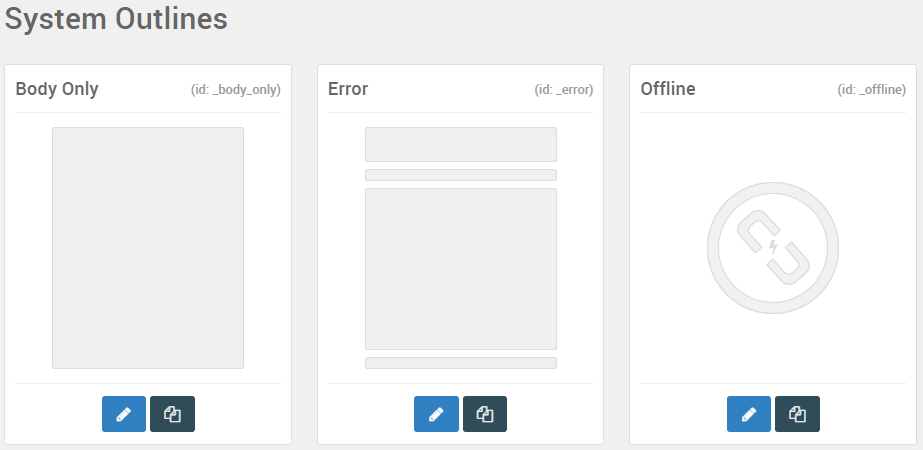
Les Outlines System sont intégrés dans le noyau de Gantry. Ils sont liés à des types de pages spécifiques, tels que la page 404 ou hors ligne. Ces outlines peuvent être modifiés, mais ne peuvent pas être créés, renommés ou supprimés, car ils sont au cœur de Gantry.
Ce panneau vous permet de gérer vos outlines dans un certain nombre de façons, et nous allons les décomposer pour vous maintenant.
Sélection d'un Outline
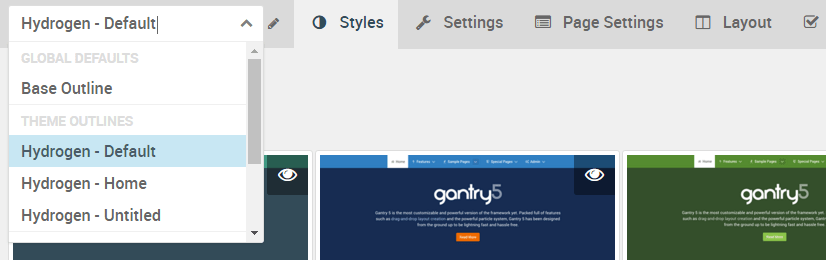
Il y a deux façons de basculer entre les Outlines dans l'Administrateur. Le plus simple est généralement de le faire à partir de la barre d'outils qui vous permet de basculer entre les panneaux d'administration spécifique à Outline.
Toutefois, si vous préférez, vous pouvez accéder à votre liste de profils (outlines) actuels du panneau administratif Outlines et accéder à ses panneaux de paramètres en sélectionnant le crayon bleu situé en bas de chaque outline.
Dupliquer un Outline
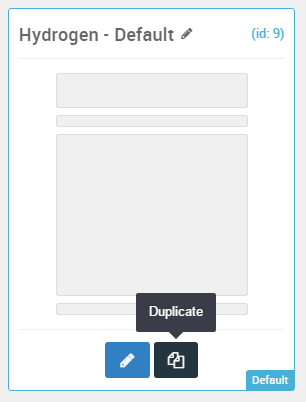
Le bouton copie bleu foncé en bas des différents outlines dans ce panneau vous permet de dupliquer instantanément l'outline. Ceci est un excellent outil si vous avez un outline que vous aimeriez changer, mais ne voulez pas que ces changements affectent d'autres pages déjà affectés à ce profil.
Donc, si vous souhaitez affecter une page à un outline qui a un grand nombre de propriétés de base du contour par défaut, par exemple, et que vous voulez ajuster une ou deux petites choses, vous pouvez le faire en le dupliquant, faire ces changements, et en assigner les pages souhaitées au nouveau profil.
Suppression d'un Outline
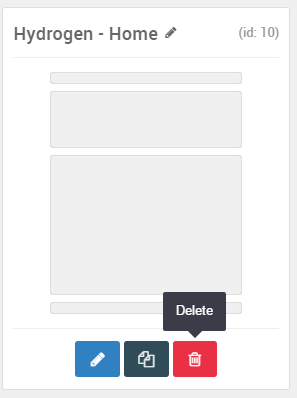
Vous avez un outline dont vous n'avez pas besoin et dont vous voulez vous débarrasser? Le bouton rouge Delete est ce dont vous avez besoin. Remarque: Vous ne pouvez pas supprimer les outlines par défaut, system, et / ou base parce qu'ils sont obligatoires pour que le thème fonctionne correctement.
Renommer un Outline
Si vous voulez donner à votre aperçu un nom pour une organisation ou une association plus facile, vous pouvez le faire très facilement en cliquant sur la petite icône crayon grise située directement à droite du nom de l'outline dans cette page.
Par exemple, lorsque vous dupliquez un profil, disons Hydrogen
- Default, le duplicata sera nommé comme Hydrogen
- Default (2). Si vous voulez le nommer Hydrogen
- Contact Page comme cela vous saurez qu'il est associé à votre page de contact, vous ferez ceci ici.

Vous pouvez aussi le faire à partir de la barre d'outils spécifique à l'outline en sélectionnant l'icône crayon gris.
Création d'un nouvel Outline
Supposons que vous voulez créer un nouvel outline à partir de zéro. C'est facile, et il y a deux façons de le faire. Il suffit de sélectionner l'icône plus géant soit à côté du titre de la page, ou au milieu du carré blanc à la fin de la liste des outlines.
Faire cela va créer un profil sans titre qui hérite de tous ses paramètres et les propriétés de l'outline de base, ainsi que la mise en page par défaut prédéfinie. Vous aurez à parcourir et apporter des modifications, en particulier à votre mise en page, dont vous avez besoin. Il n'y aura aucune page affectée par défaut, ainsi vous devrez les ajouter comme vous le souhaitez.
Plus d'articles...

L'agence Web54 est spécialisée dans la création de sites internet, le référencement naturel (SEO), le développement web sur mesure, et propose des solutions utilisant Joomla pour les entreprises.
Interactions
A propos
S'inscrire à la newsletter
