- Vous êtes ici :
- Accueil

- blog / tutoriels
- Tutoriels Ja Purity III
- Les mises en page en détail


Les mises en page en détail
Explorez le système de mise en page de Purity III
Les mises en pages par défaut dans Purity
Purity III est un parfait point de départ pour chaque constructeur Joomla car il renforce le Joomla Com_content (Nous n'utilisons pas d'extensions tierces) et prend en charge plusieurs configurations comprenant Magazine, Portfolio, Coporate, Blog et beaucoup plus, ce qui conviendra sûrement à divers types de sites Joomla.
Magazine | Corporate |
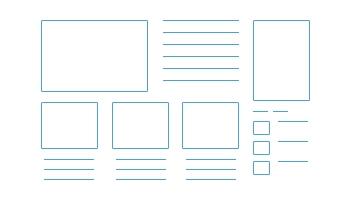 | 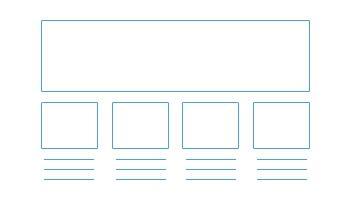 |
Blog | Features Intro 1 |
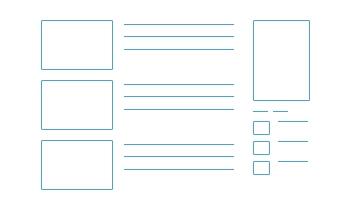 | 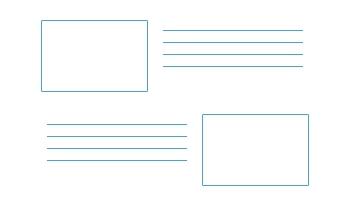 |
Features Intro 2 | Portfolio |
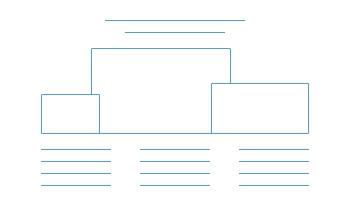 | 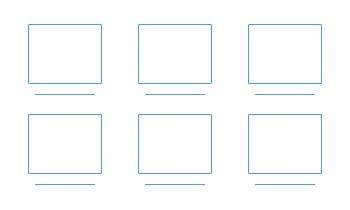 |
Glossary | Classic |
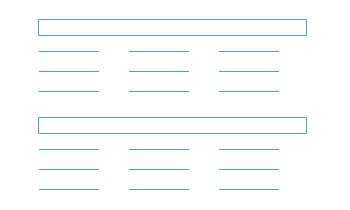 | 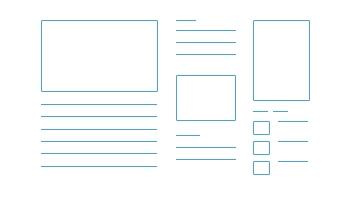 |
Construisez votre propre page
Pour attribuer une mise en page à une certaine page, veuillez suivre les instructions ci-dessous.
Etape 1: Dupliquer le style par défaut
Lorsque vous installez le template Purity III, Il n'y a qu'un seul style: le style par défaut. Toutefois, vous pouvez créer un nombre illimité de styles différents pour votre template.
Pourquoi avez-vous besoin de créer un nouveau style ?
Pour avoir plusieurs mises en page sur votre site, vous devez créer plusieurs styles. Chacun de ces styles sera affecté à une mise en page.
Quelle est donc la différence entre template et style de template?
Qu'est-ce qu'un Template Joomla :
Le template contrôle l'aspect et la mise en page de votre site. Il fournit le cadre qui réunit les éléments communs, les modules et les composants autant qu'il fournit la feuille de style en cascade de votre site.
Qu'est-ce qu'un Style de Template Joomla :
La fonctionnalité style de Template (version 2.5 et supérieur) permet d'attribuer différents styles de template à des liens de menu. Le style de template par défaut peut être partiellement ou totalement surchargé en attribuant différents styles de template aux liens de menus afin d'obtenir un look différent pour leurs pages respectives.
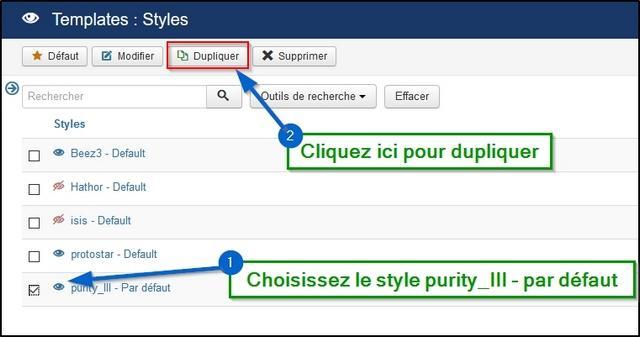
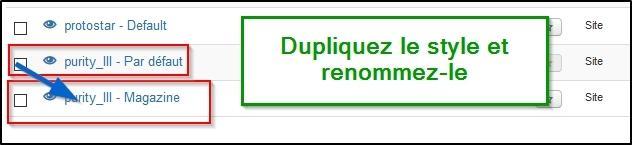
Pour créer un nouveau style dans Purity III, ouvrez le panneau de gestionnaire de template, sélectionnez le style Purity III default puis cliquez sur le bouton Dupliquer.
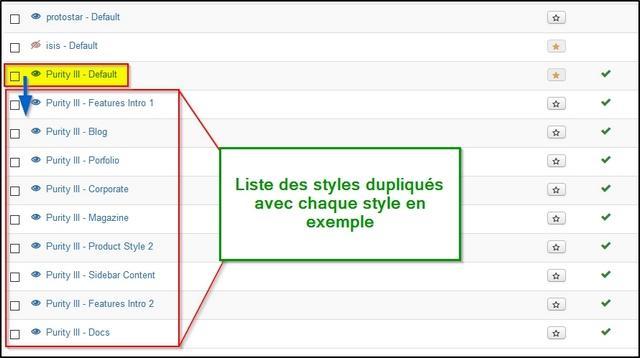
Sur le site de démonstration, nous avons déjà reproduit un certain nombre de styles pour les différentes mises en page.
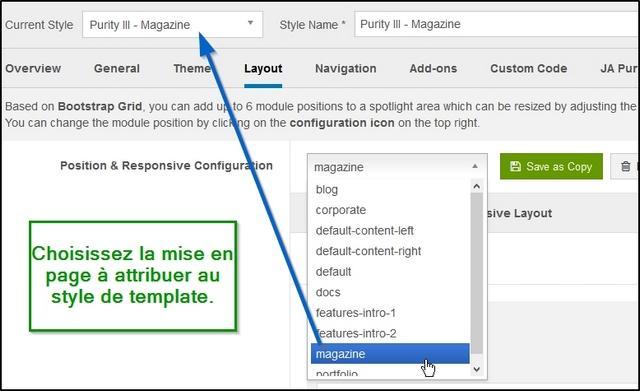
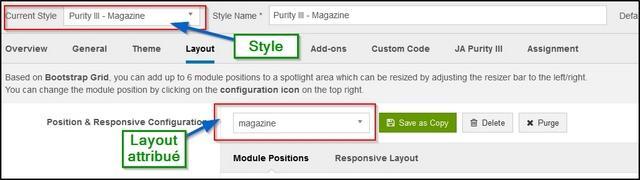
Étape 2: Affecter la mise en page au style nouvellement créé
Ouvrez le nouveau style puis sélectionnez la mise en page respective que vous souhaitez lui attribuer.
Étape 3: Attribuer le type de menu
Maintenant ouvrez le lien de menu que vous avez attribué au style nouvellement créé pour le configurer.
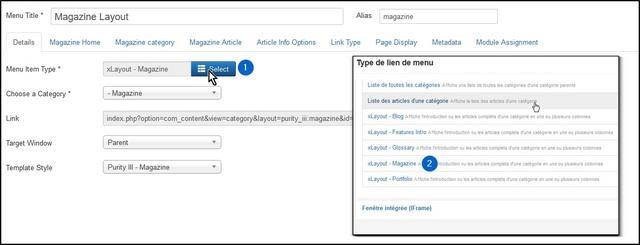
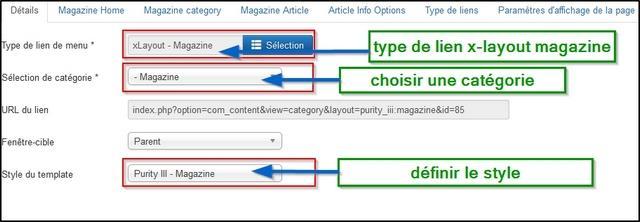
Nous avons ajouté un nouveau type de menu pour chaque structure, donc vous pouvez sélectionner le type de menu correspondant.
Disposition correspondante avec le type de menu :
Veuillez noter que chaque template ira avec son type de menu, alors assurez-vous de sélectionner le bon type de menu pour votre template.
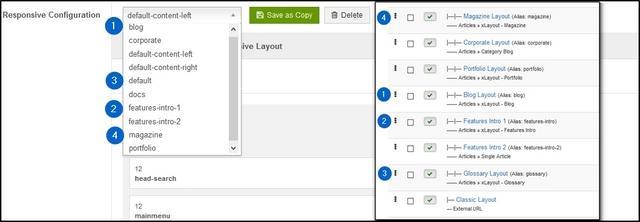
Page | Layout | Type de menu |
|---|---|---|
| Blog page | blog | xLayout-Blog |
| Magazine page | magazine | xLayout - Magazine |
| Corporate page | corporate | Catégorie Blog |
| Portfolio | portfolio | xLayout - Portfolio |
| Features Intro 1 | features-intro-1 | xLayout - Features Intro |
| Features Intro 2 | features-intro-2 | Aucun type de menu spécifique n'est requis |
| Glossary page | default | xLayout - Glossary |
Voici la liste de tous les types de menu améliorés :
xLayout-Blog
xLayout-Features Intro
xLayout-Glossary
xLayout-Magazine
xLayout-Portfolio
Étape 4: Attribuer un style à chaque élément de menu
On appelle cela « substitution de style », « surcharge » ou « override » en anglais. L'élément de menu qui est attribué à un style spécifique verra ce style remplacer le style par défaut.
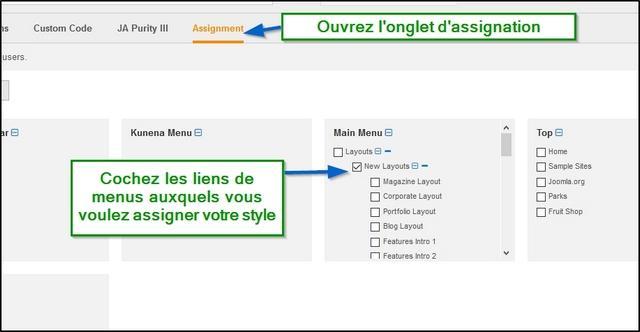
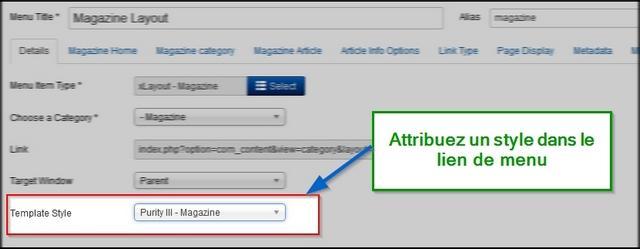
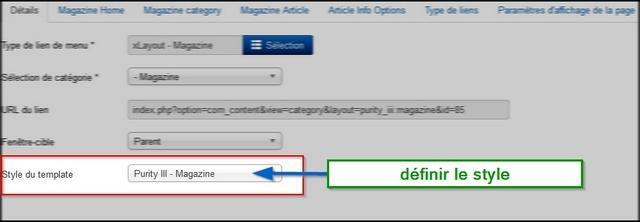
Il y a 2 façons d'attribuer un style aux liens de menu: dans le paramétrage du style dans le backend ou dans le panneau de réglage du lien de menu.
#1: dans le paramétrage du style
#2: Dans le panneau de réglage du lien de menu
Mise en page Magazine dans purity III
La mise en page de magazine affiche des articles de certaines catégories et sous-catégories.
Structure de mise en page
La mise en page magazine a 2 types d'affichages: Magazine home (accueil) et Magazine category (catégorie). Vous pouvez configurer l'affichage de chaque type d'affichage dans le panneau de réglage du menu. Cet aspect sera abordé en détail dans Etape 3 : réglage de menu Magazine.
Vue Accueil du Magazine
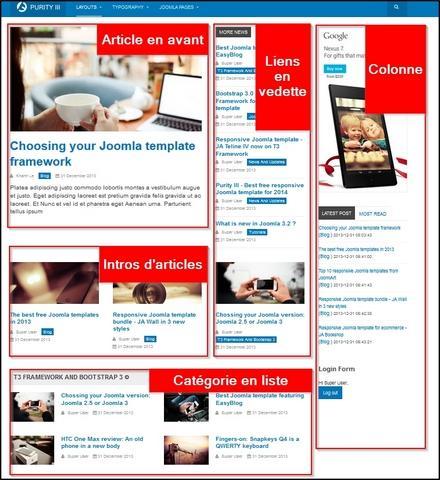
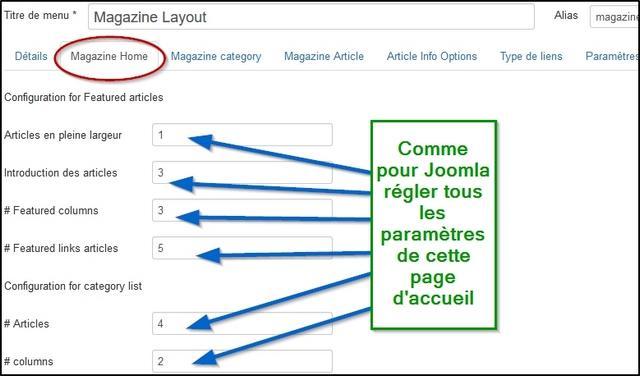
La vue magazine home (accueil) inclut des articles pleine page, intro d'articles, colonnes en vedette, et liste des catégories. Vous pouvez regarder l'image ci-dessous pour voir la structure de mise en page de la Vue Accueil magazine.
Vue catégorie Magazine
La vue catégorie magazine inclut un articles mis en avant, des articles et des colonnes d'intro

Construire une page Magazine
Voici les 4 étapes pour construire une page de magazine pour votre site.
Étape 1: Créer un style "Magazine"
Créer un nouveau style en dupliquant le style par défaut et renommez-Purity III-Magazine.
Étape 2: Attribuer la mise en page « Magazine » au style nouvellement créé
Étape 3: Réglage du menu Magazine
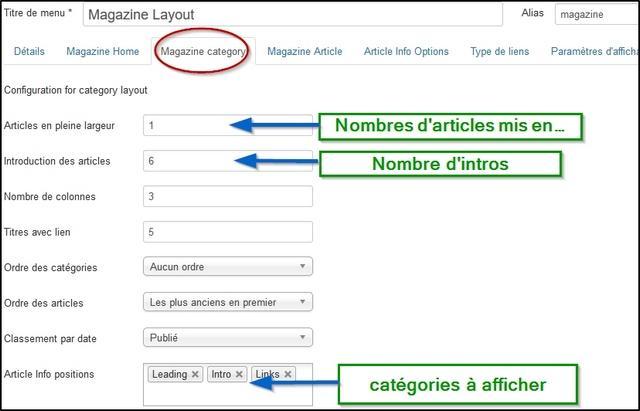
Reportez-vous aux images ci-dessous pour votre réglage du menu Magazine.
imageType de menu : xLayout - Magazine
paramètres Accueil Magazine
Paramètres de catégorie magazine
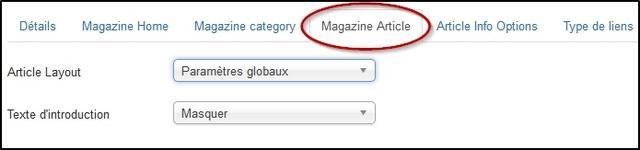
Paramètres d'Article magazine
Vous pouvez personnaliser l'affichage de chaque page de détails d'article en surchargeant sa mise en page. Vous pouvez également la configurer pour afficher ou masquer le texte d'intro dans le détail de la page.
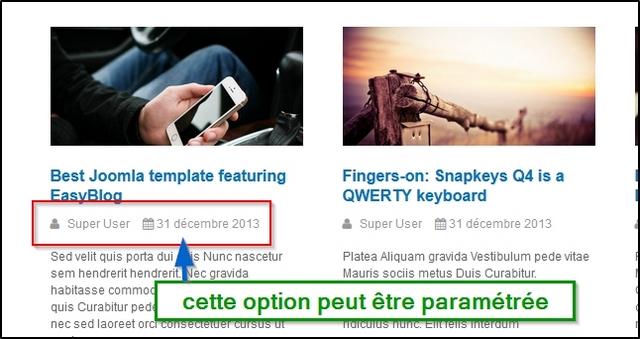
Paramètres Article informations
Remarque :
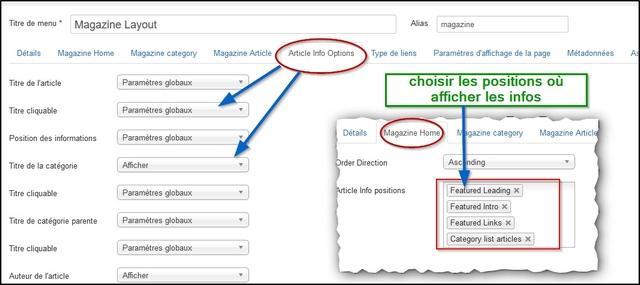
Les options de l'article peuvent être différents selon le type de vue: Magazine home, Magazine category ou sections à l'intérieur d'une vue.
Pour activer l'info d'article, ouvrir le type de vue magazine que vous souhaitez configurer ( Accueil Magazine ou catégorie Magazine). Sélectionnez les positions où vous voulez afficher les informations d'article puis ouvrez Article Information Options pour configurer tous les autres détails tels que Afficher le titre, voir la Catégorie, voir l'élément parent, etc.
Étape 4: Attribuer le style "magazine" au lien de menu "magazine"
Contenu dans position sidebar-2?
Le contenu en position sidebar-2 est seulement des modules Joomla, si vous voulez avoir les mêmes modules, veuillez regarder les exemples dans Le package demo ou vous reporter à la documentation Joomla classique.

L'agence Web54 est spécialisée dans la création de sites internet, le référencement naturel (SEO), le développement web sur mesure, et propose des solutions utilisant Joomla pour les entreprises.
Interactions
A propos
S'inscrire à la newsletter
