- Vous êtes ici :
- Accueil

- blog / tutoriels
- tutoriels frameworks / templates


Tutoriels sur Joomla et la création de site
tutoriels frameworks / templates
Tutoriels sur Gantry, Vertex, Helix ... etc ...
(documentation personnelle ou traduction de la documentation originale)
Sous-catégories
Tutoriels Gantry5
Gantry5 remplace avantageusement Gantry4 !
Retrouvez-ici toutes les procédures pour prendre en main cet outil !
Tutoriels Helix
Retrouvez les tutoriels et toute la documentation Du framework Helix de Joomshaper traduite en français. (http://www.joomshaper.com/documentation/helix/)
Tutoriel Astroïd
Tutoriel ASTROÏD
Documentation en français sur le framework astroïd Pour Joomla

par

Astroid c’est quoi ?
Astroid est un puissant framework moderne conçu pour les designers et les développeurs ou simplement pour vous aider à créer votre premier site web. Son interface intuitive vous aidera à créer des sites web et des templates basés sur Joomla cc réactifs, rapides et robustes. Astroid utilise les dernières technologies web et intègre et améliore les capacités de base de Joomla.
Caractéristiques
- Construit pour Joomla 4, Joomla 5 & au delà!
- Crée des sites web à chargement rapide
- Structure 100 % réactive avec des contrôles utilisateur avancés par appareil
- Compatible Bootstrap 5, Sass Ready, Custom CSS & SCSS si necessaire
- Constructeur de mise en page ergonomique par glisser-déposer avec une flexibilité totale en matière de conception
- Options flexibles pour le logo et l'en-tête (logo Retina, menu « collant », contrôles de la mise en page...)
- Font Awesome 6 (Chargement externe ou locale)
- Icônes sociales, téléphone et partage
- Conception accessible et instructions textuelles Prêt pour le RTL/LTR
- Animations des sections et des éléments et contrôles étendus de l'arrière-plan
- Options avancées des menus (bannières de pages, icônes, sous-titres, badges...)
- Sections off-canevas et options puissantes de " Mega Menu "
- Contrôles typographiques avancés pour les polices externes (Google, etc.) ou auto-hébergées
- Options avancées de blog (Informations sur l'auteur, Articles connexes, Temps de lecture, Partage social, Commentaires...)
- Options de type d'article personnalisé (vidéos, galerie, audio, commentaires, citations et badges d'articles...)
- Intégration illimitée de codes et de fichiers personnalisés (Javascript, CSS, code de suivi...)
- Profils et thèmes personnalisés avec paramètres d'importation/exportation
- Lazy Loading et optimisation du code JS et CSS
- Open Graph
- Possibilité d'intégration totale des modèles enfants de Joomla
- Administration Ajax et thèmes de couleurs claires et foncées avec commutateur pour les visiteurs
- Expérience utilisateur améliorée. Créez facilement le design que vous avez en tête.
- Code de base remanié, amélioration de toutes les versions
- Disponible dans plusieurs langues
- Système puissant de widgets
- Et plus encore ...
- N'activez que ce dont vous avez besoin et demandez-nous de nouvelles fonctionnalités !
Pour démarrer :
Vous avez 2 minutes ?
Découvrez un aperçu vidéo du framework Astroid
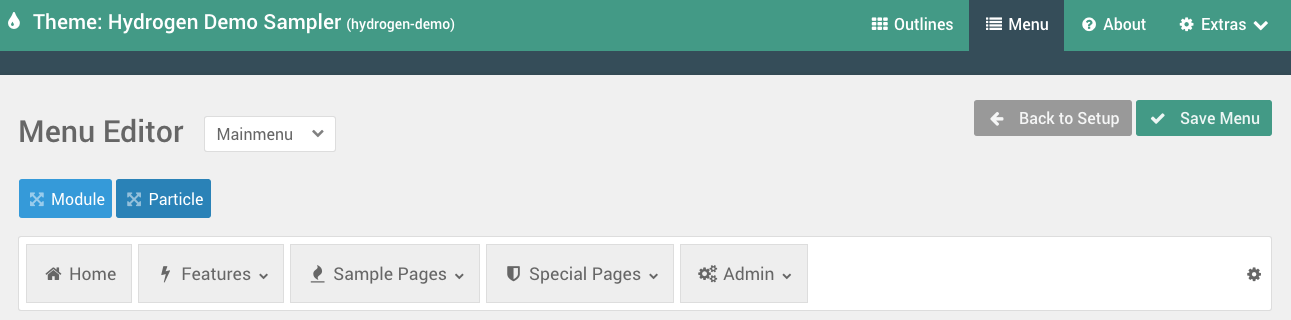
Le panneau Menu Editor dans l'Admin Gantry est l'endroit où vous pouvez configurer et affiner les menus utilisés en frontend du site. Cela ne remplace pas totalement le Gestionnaire de Menu fourni par la plate-forme,mais vous donne la possibilité d'ajouter rapidement et facilement des éléments, tels que des particules en ligne, de rendre une meilleure expérience pour vos utilisateurs.
Voir la vidéo : https://www.youtube.com/watch?v=Ny0KgUz5JH8
Le panneau d'administration Menu Editor prend ce qu'il y a dans le Gestionnaire de menu intégré de votre CMS et vous permet de la remplacer. Les modifications apportées dans ce panneau n'affecteront en aucun cas la façon dont le CMS gère les éléments de menu.
Ce panneau est un panneau Global, qui n’est pas spécifique à n’importe quel outline. C’est pour cette raison que les modifications que vous apporterez ici affecteront toutes les instances d’un menu spécifique, tel qu’il apparaît dans n’importe quel profil.
Sélection d’un Menu

La première chose que vous aurez à faire est de sélectionner le menu que vous souhaitez modifier. Cela peut être fait en utilisant le menu déroulant situé près de la partie supérieure du panneau d'administration Menu Editor. Ces menus proviennent de votre gestionnaire de menus de votre CMS. Si vous souhaitez créer un nouveau menu, vous devrez le faire en utilisant le gestionnaire de menus de votre CMS.
Lorsque vous avez terminé, il suffit de le sélectionner dans cette liste déroulante et son contenu se chargera, prêt pour que vous puissiez travailler avec.
Si vous souhaitez modifier quel menu se charge dans un Particule de menu en frontend, vous devez la définir dans les Paramètres de particule menu. La commutation entre les menus ici ne vous permet que d'accéder aux paramètres du menu, et n'attribue pas le menu à une particule particulière.
Réglages du menu
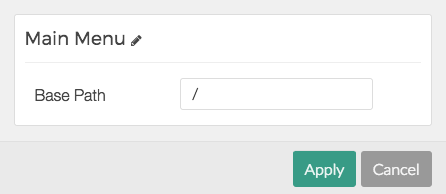
Le menu lui-même a une icône de paramètres (roue dentée) sur le côté droit, qui vous donne l’option pour accéder aux paramètres qui se rapportent au menu dans son ensemble. Ces paramètres peuvent différer entre les systèmes de gestion de contenu (CMS).
Un réglage commun est le Base Path qui définit le chemin de base par lequel le menu est affiché. Par exemple, si vous souhaitez que le menu s'affiche en frontend à partir du répertoire /blog, Plutôt que l'intégralité du menu comme prévu par le CMS, c'est là que vous le définissez.
Gardez à l’esprit que dans la particule de Menu, vous pouvez affiner cela, en définissant un Chemin de base ainsi que le Niveau de démarrage et Niveau de fin qui est très pratique lors de la création d'un split menu.
Paramètres de l'élément de menu
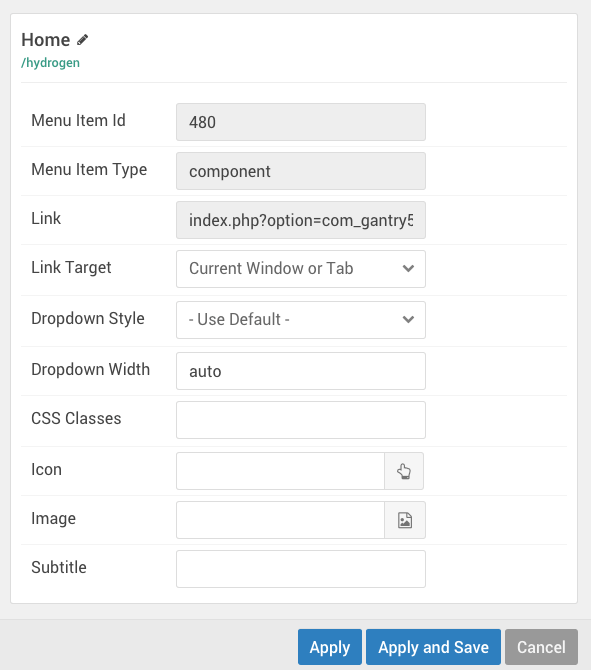
Chaque élément de menu possède un ensemble de paramètres qui peuvent être configurés pour répondre à vos besoins. Ces derniers peuvent varier légèrement entre les CMS, mais ont les mêmes fonctions de base. Vous pouvez activer les paramètres de l'Élément de menu En sélectionnant l'icône représentant une roue dentée sur le côté droit de l'élément de menu lui-même.
Voici une présentation de ces paramètres et ce qu’ils peuvent faire.
Réglage Élément de menu | Description |
|---|---|
| Menu Item ID | Ceci est l'ID spécifique à l'élément de menu. |
| Menu Item Type | Définit le type d'élément de menu, contrôlant ainsi la façon dont il se comporte et le rôle qu'il joue dans le menu. |
| Link | Le lien (relatif ou absolu) vers lequel l'élément de menu dirige l'utilisateur après avoir été sélectionné. |
| Link Target | Définit le comportement de la fenêtre cible pour le lien. Vous pouvez le configurer pour ouvrir le lien dans une nouvelle fenêtre, ou l'actuelle. |
| Dropdown Style | Définit le style de la liste déroulante pour les sous-menus qui apparaissent sous cet élément de menu particulier. |
| Icon | Propulsé par FontAwesome, cette fonction vous donne la possibilité d'ajouter une icône vectorielle à votre élément de menu pour qu'il soit affiché dans le menu. |
| Subtext | Permet d'entrer un sous-titre, affiché sous le titre de l'élément de menu. |
Une fois que vous avez défini les paramètres comme vous le souhaitez, il suffit de sélectionner Appliquer pour enregistrer les modifications et fermer la fenêtre pop-up.
Ces paramètres étendent les capacités du système de menu intégré du CMS, les renforcent avec des fonctionnalités supplémentaires et des options de personnalisation- mais seulement dans les cas où le CMS ne fournit pas déjà cette fonction et l'évolution de ces options n'a pas d'effet néfaste sur la fonctionnalité du menu.
Dans Joomla, par exemple, ID d’élément de menu, Type d’élément de menu, et Lien sont fournis par le CMS. Les images peuvent l'être aussi bien, mais les remplacer...
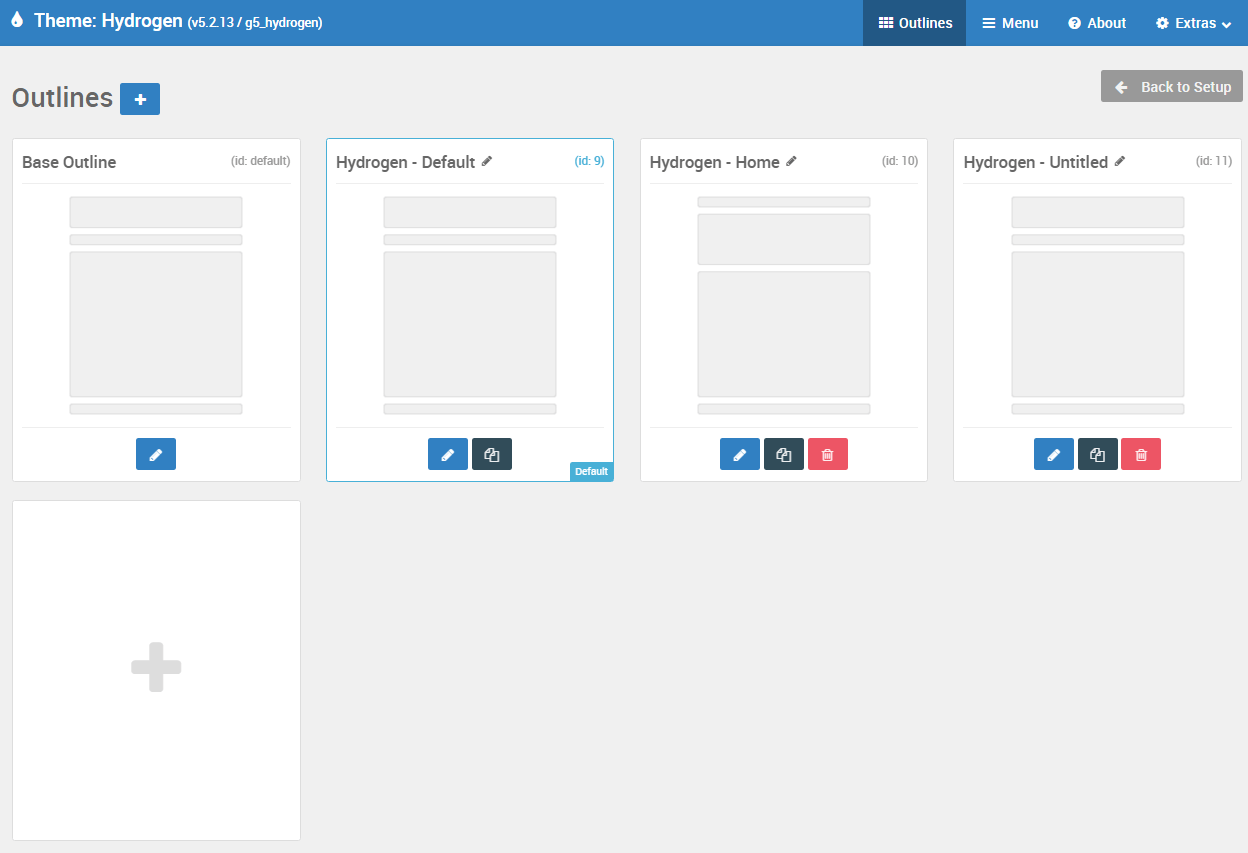
Le panneau d'administration Outlines est un point de départ global pour créer, dupliquer et accéder à vos profils (outlines).
Vous remarquerez sur cette page qu’il y a deux types de outlines: Standard et System. Un schéma standard comprend tout ce...
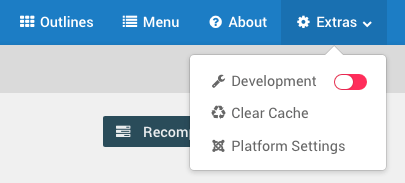
La liste déroulante Extras vous donne un accès rapide à quelques options qui sont très pratiques pour avoir un accès instantané en permancence dans l’administrateur. Cela inclut le commutateur Development Mode, un raccourci Clear Cache, et un raccourci vers Platform...
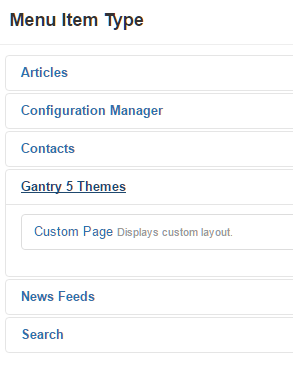
Cette caractéristique particulière de Gantry 5 ne se trouve pas dans l'Administrateur Gantry 5. Au lieu de cela, vous le verrez dans le gestionnaire de menus de Joomla. Vous pouvez créer une page personnalisée qui ne vient pas nécessairement...
Voulez-vous changer l'endroit où le logo apparaît sur votre site? Que diriez-vous d'ajouter de nouvelles positions pour les modules / widgets et de les placer directement sous le menu? Vous pouvez faire ces choses et même plus sans toucher votre...
Plus d'articles...

L'agence Web54 est spécialisée dans la création de sites internet, le référencement naturel (SEO), le développement web sur mesure, et propose des solutions utilisant Joomla pour les entreprises.
Interactions
A propos
S'inscrire à la newsletter
